Greita svarbiausių nustatymų patikra
- Puslapio prieiga: pašalinkite nebedirbančius žmones, pilną kontrolę suteikite tik patikimiems asmenims ir pasirūpinkite atsarginiu administratoriumi.
- Saugumas: visiems administratoriams įjunkite dviejų veiksnių autentifikavimą.
- Kontaktai ir CTA: patikrinkite svetainės adresą, telefoną, el. paštą, darbo laiką ir pagrindinį veiksmo mygtuką.
- Matomumas: peržiūrėkite šalies bei amžiaus apribojimus ir ar puslapį gali rasti paieškos sistemos.
- Žinutės ir atsiliepimai: įjunkite tik tuos kanalus, kuriuos iš tikrųjų prižiūrite, ir nustatykite atsakymų procesą.
- Integracijos: reguliariai peržiūrėkite „Business integrations“, prijungtas programas, reklamos paskyras ir mokėjimo metodus.
„Facebook“ – socialinių tinklų karalius. Lietuvoje jis ypač populiarus ir kone kiekvienas verslininkas turi veiklą reprezentuojantį Facebook puslapį. Tik klausimas, ar tikrai tinkamai reprezentuoja? Facebook puslapis, kuris sukurtas ne pagal standartus, o taip kaip „man gražu“ – gali kenkti įmonės įvaizdžiui. Šiame straipsnyje apžvelgsime svarbiausius Facebook puslapio nustatymus. Nuolat juos peržiūrėkite. Tai leis išnaudoti šio socialinio tinklo teikiamus privalumus.
Facebook puslapio pagrindinių nuotraukų aprašymai
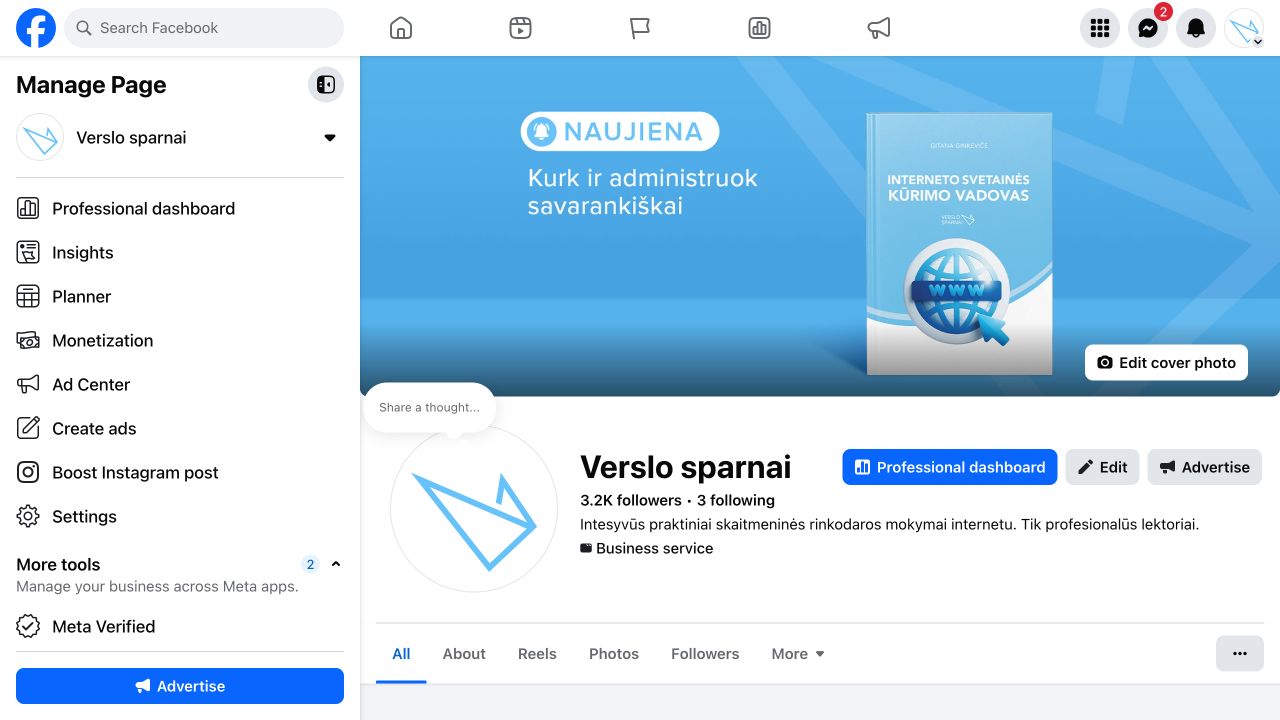
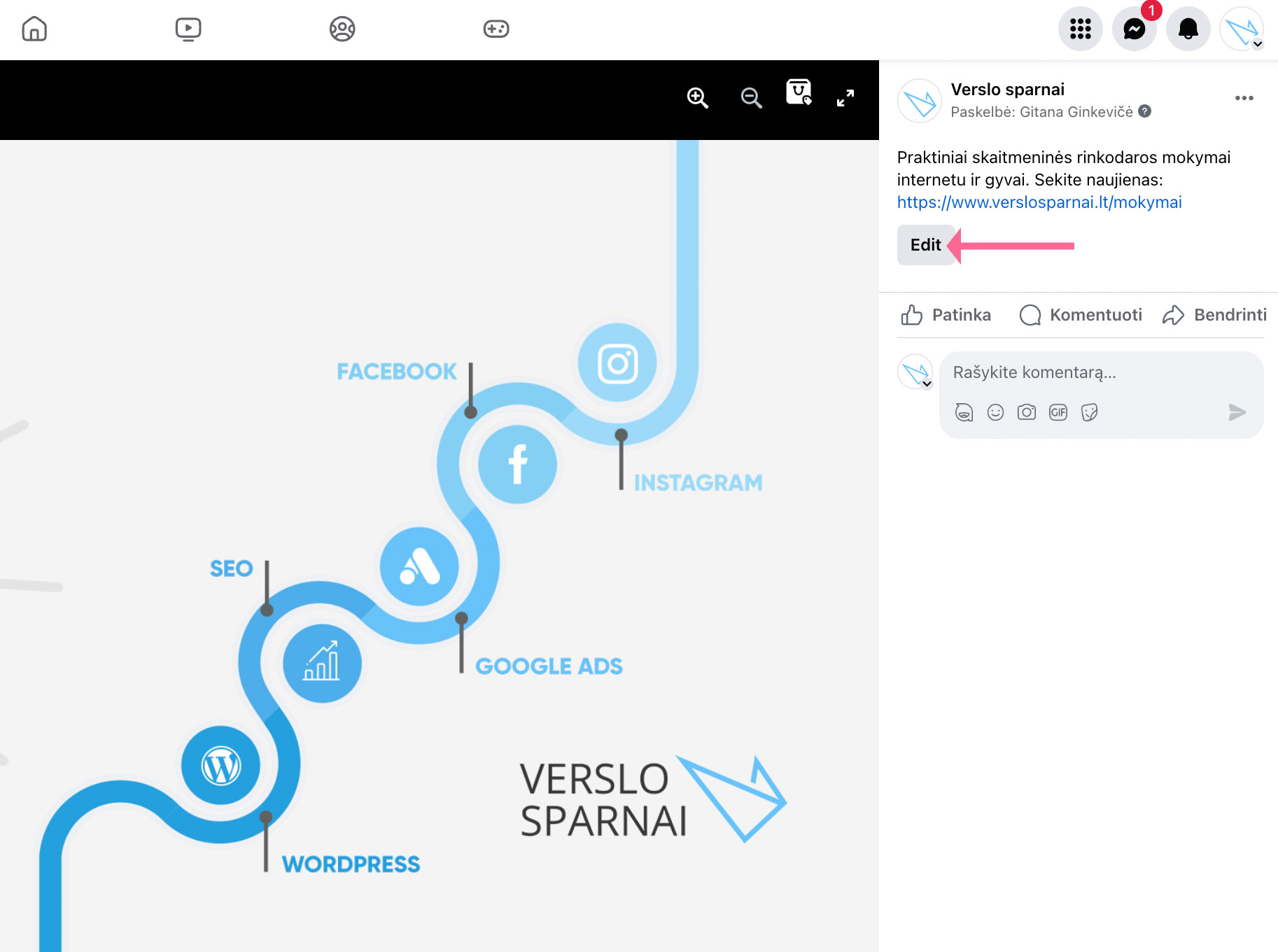
Facebook puslapio kūrimo metu įkėlėme profilio ir viršelio nuotraukas, tačiau jų neaprašėme. Socialiniuose tinkluose išnaudokite visas galimas vietas savireklamai. Spustelėję ant profilio nuotraukos (paprastai tai būna logotipas), iškritusiame meniu pasirinkite See profile picture (Žr. profilio nuotrauką) ir, spustelėję mygtuką Edit (Redaguoti), pateikite aprašymą. Čia galima trumpai aprašyti savo veiklą, pateikti nuorodą į interneto svetainę, nurodyti savo kontaktus ar kitą esminę informaciją.
Analogiškai užpildykite aprašymą spustelėję ant viršelio nuotraukos. Galima pažymėti parduodamą produktą, įkelti nuorodą į savo svetainę ar parašyti kitą svarbią informaciją. Išnaudokite šią vietą savęs pristatymui.
Trumpas aprašymas (Bio)
Bio (apie) laukelyje turi būti pateiktas jūsų verslo aprašymas vienu sakiniu, pavyzdžiui, „Verslo kūrimo ir auginimo gidas“, „Prabangių kelionių pasiūlymai į egzotinius kraštus“, „Tortai Vilniuje pagal užsakymą“, „Teisinės paslaugos skyrybų klausimais“ ar pan. Spustelkite mygtuką Add Bio (Pridėti bio) ir įrašykite trumpą savo veiklos apibūdinimą, neviršijant 255 simbolių (įskaitant tarpus).
Veiksmo mygtukas (CTA)
Iškart po Facebook verslo puslapio viršeliu yra dėmesį traukiantis mėlynas mygtukas, vadinamas veiksmo (angl. Call-to-Action (CTA)) mygtuku. Jį galima sukonfigūruoti pagal jūsų poreikius: skatinti žmones jums parašyti žinutę, paskambinti, skaityti interneto svetainę, pirkti ar pan. Spustelkite trijų taškelių mygtuką, esantį po Facebook puslapio viršelio nuotrauka ir iškritusiame meniu parinkite Add Action Button (Pridėti veiksmo mygtuką). Jei iškrito dialogo langas, užverkite jį spusteldami mygtuką Try it (Išbandyti).
Pasirinkite vieną iš siūlomų mygtukų variantų:
- Book now (Rezervuoti dabar);
- Sign up (Užsiregistruoti);
- Start order (Pradėti užsakymą);
- View shop (Žiūrėti parduotuvę);
- Get tickets (Gauti bilietus);
- Send Message (Siųsti žinutę);
- Send WhatsApp Message (Siųsti WhatsApp žinutę);
- Call Now (Skambinti dabar);
- Send Email (Siųsti el. laišką);
- Contact Us (Susisiekite su mumis);
- Learn more (Sužinoti daugiau);
- Watch Now (Žiūrėti vaizdo įrašą);
- Visit Group (Aplankyti grupę);
- Play Game (Žaisti žaidimą);
- Buy Now (Pirkti dabar);
- Reserve (Rezervuoti).
Informacija apie jūsų verslą
Užpildykite informaciją apie jūsų verslą. Specialią lentelę rasite spustelėję meniu Apie (angl. About), esantį po Facebook puslapio viršeliu. Užpildykite toliau aprašytus variantus pagal savo poreikį.
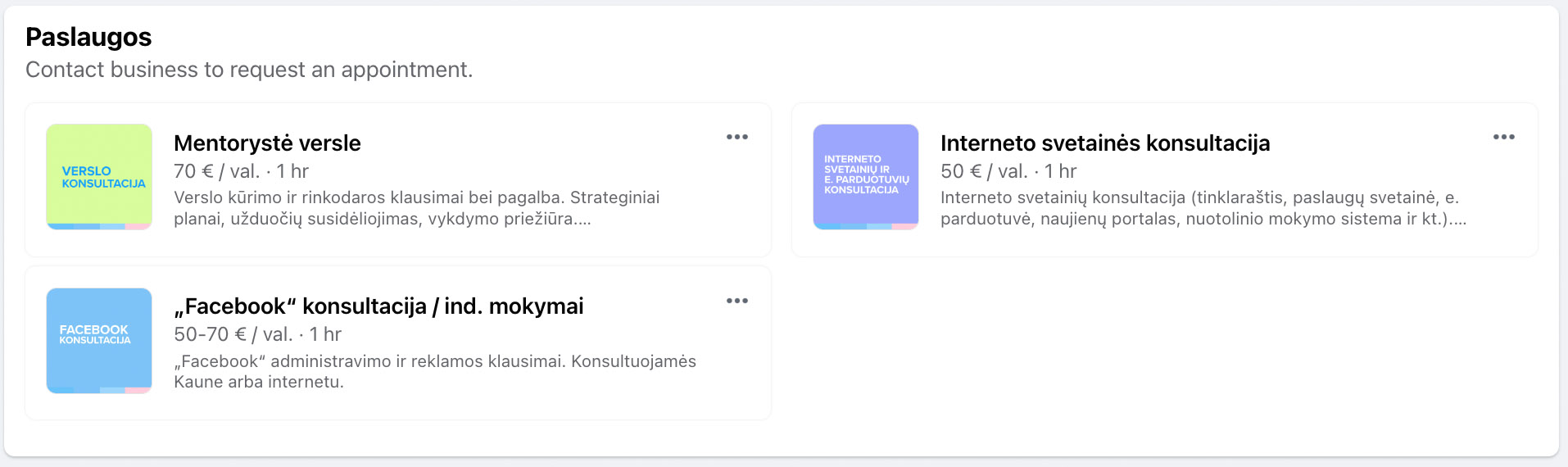
Kontaktinė ir pagrindinė informacija. Čia galite koreguorit Facebook verslo puslapio kategoriją, pridėti buveinės adresą, telefono numerį, el. pašto adresą. Taip pat galima nurodyti kitų socialinių tinklų nuorodas, kad klientai lengvai jus rastų. Jei esate viešoji įstaiga, galite sekėjams nurodyti wi-fi tinklo pavadinimą. Klientus priimančios įstaigos turėtų pateikti darbo laiką. Galima surašyti teikiamų paslaugų sąrašą. Maksimaliai užpildykite šią skiltį.
Privatumo ir teisinė informacija. Įkelkite nuorodą į savo verslo privatumo politiką. Jei neturite privatumo politikos, parenkite ją pagal teisininkų sukurtą šabloną. Nenurodžius privatumo politikos, gali būti apribotos kai kurios Facebook puslapio naudojimo galimybės.
Skiltyje Impressum galima parašyti ilgesnį jūsų veiklos aprašymą. Čia telpa iki 2000 simbolių.
Darbas ir išsilavinimas. Jei Facebook puslapis reprezentuoja verslą, tuomet galima šią skiltį palikti nepildytą. Ji gali būti aktuali asmeninį prekės ženklą kuriantiems specialistams. Galėtumėte nurodyti savo išsilavinimą, darbinę patirtį ir taip pademonstruoti savo ekspertiškumą.
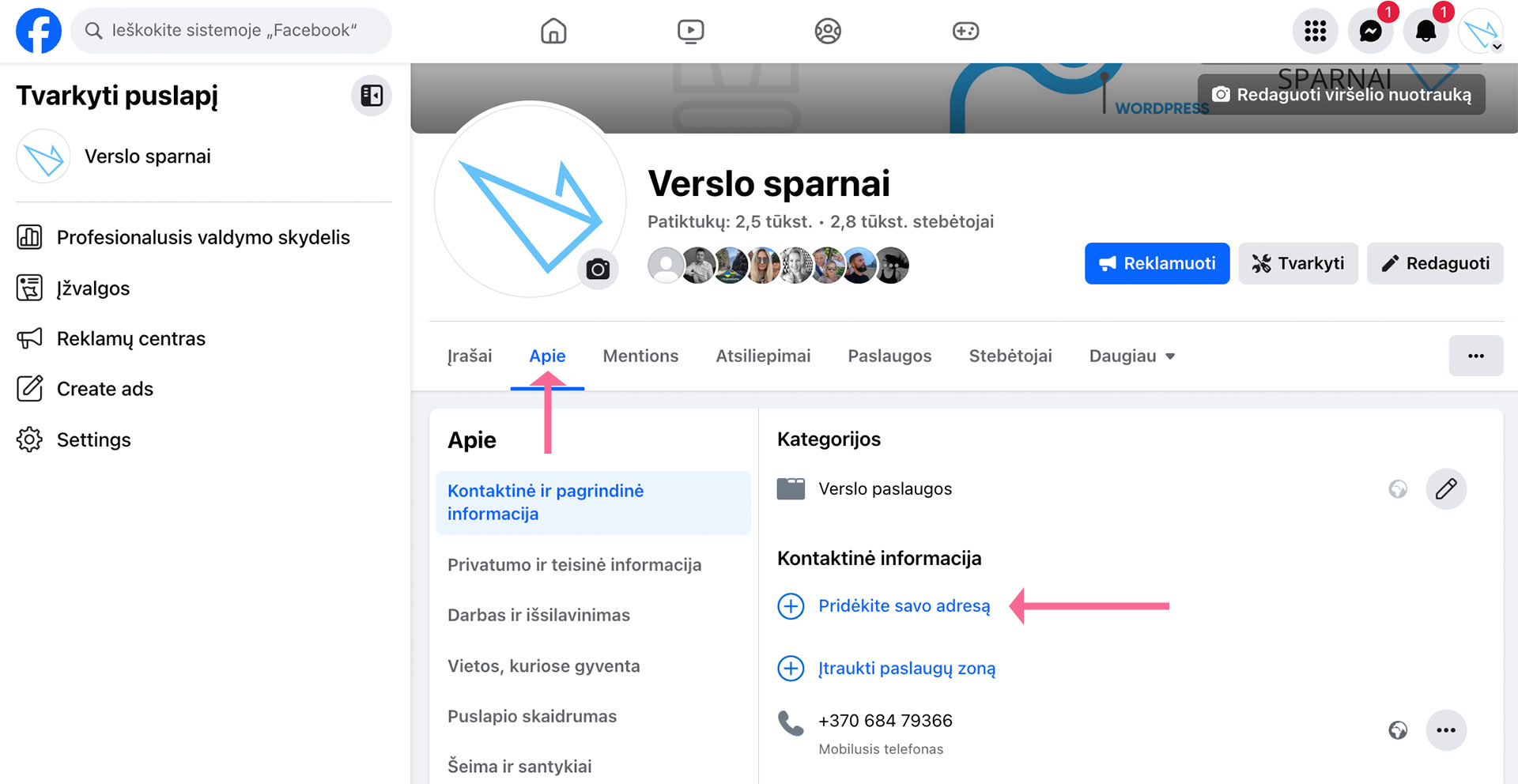
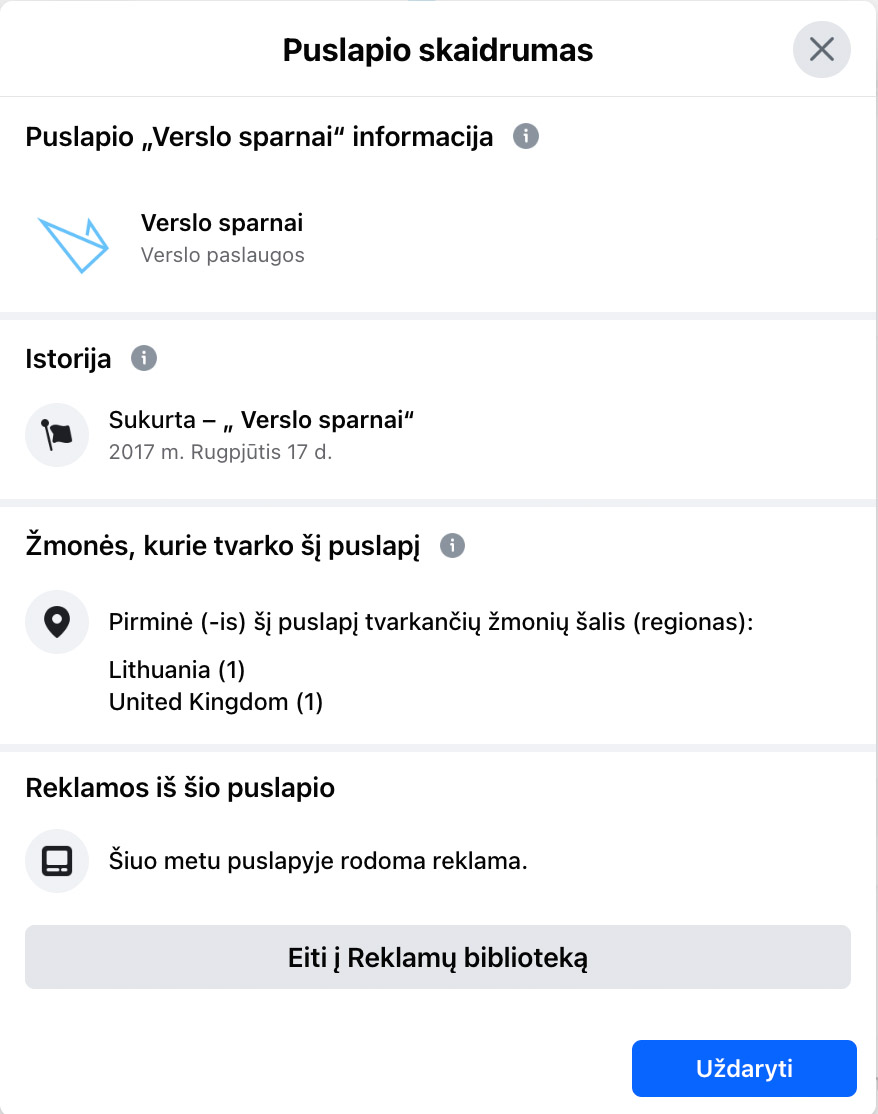
Likusios skiltys nėra aktualios verslui. Peržiūrėkite, kokią informaciją rodo spustelėjus skiltį „Puslapio skaidrumas“. Visi Facebook puslapio lankytojai galės matyti puslapio įkūrimo datą, tačiau puslapio administratoriai nėra pateikiami, todėl galite būti ramūs, niekas nežinos, kad tai jūs sukūrėte šį verslą, jei patys apie tai nepapasakosite. Tiesa, Facebook puslapio stebėtojai matys, kokioje šalyje gyvena puslapį administruojantys asmenys. Kokią informaciją tiksliai matys jūsų potencialūs klientai, galite patikrinti peržiūrėdami puslapį kaip lankytojai.
Privatumo nustatymai
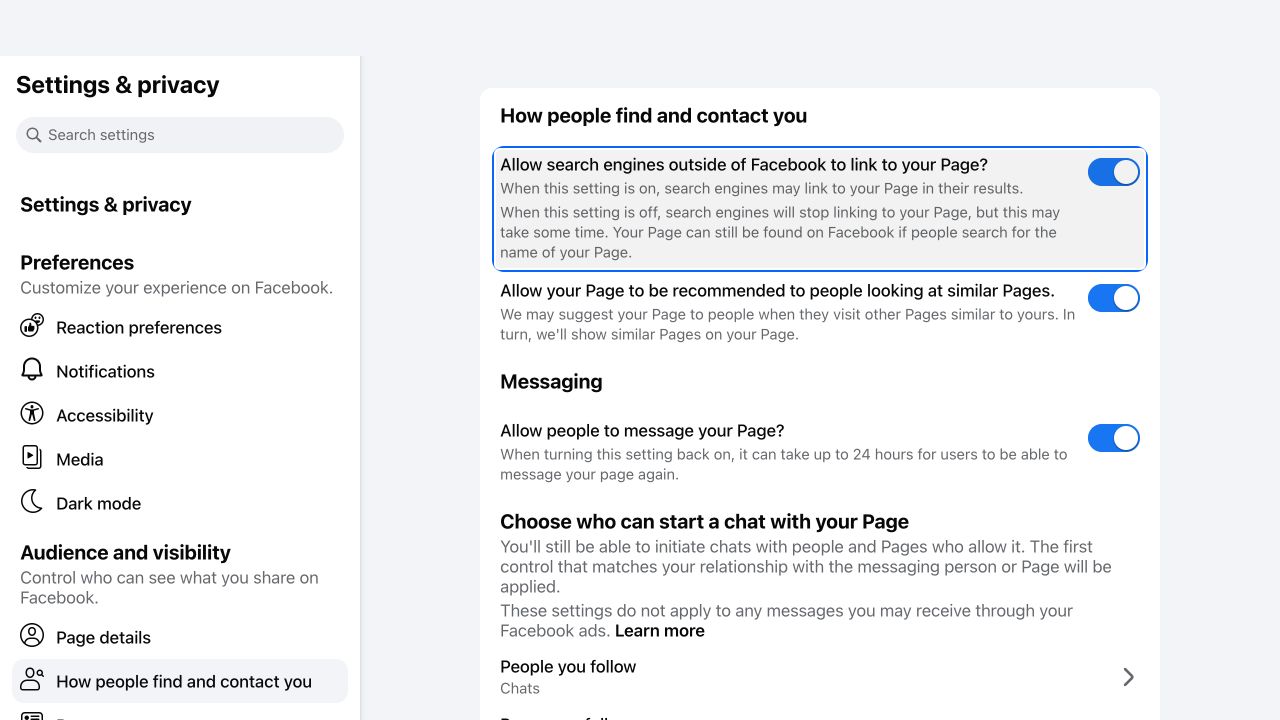
Turime galimybę nustatyti, ar mūsų Facebook puslapis turėtų būti randamas „Google“ paieškoje. Šis ir kiti nustatymai pasiekiami Facebook puslapio kairėje esančiame meniu spustelėjus „Nustatymai“ (angl. Settings) > Kaip žmonės gali rasti jus (angl. How people find and contact you).
Ar norite, kad ne „Facebook“ paieškos varikliai nukreiptų į jūsų puslapį? (angl. Allow search engines outside of Facebook to link to your Page?). Jei burbuliukas mėlynas, tai reiškia, kad jūs leidžiate įvairioms paieškos sistemoms (tame tarpe ir Google) suindeksuoti jūsų Facebook puslapyje paskelbtą informaciją ir ją rodyti, jei potencialus klientas jūsų ieškos. Rekomenduojama įjungti.
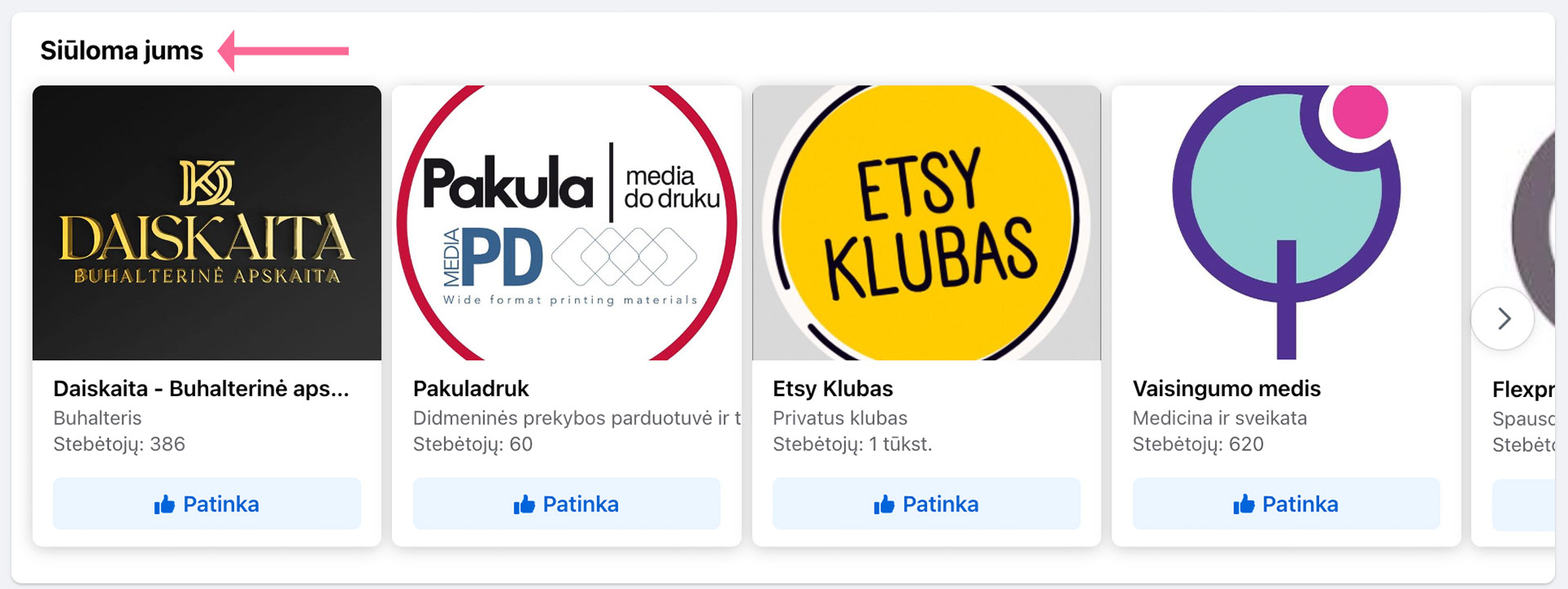
Rekomenduoti panašius puslapius (angl. Allow your Page to be recommended to people looking at similar Pages). Kartais, kai puslapiui paspaudžiate mygtuką Patinka arba Sekti, jums parodoma visa eilė panašių puslapių su galimybe ir jiems paspausti Like. Būtent šiame nustatyme galima nurodyti, ar norite, kad jūsų verslo puslapis būtų siūlomas kitiems žmonėms, jei jie pamėgo kolegų / konkurentų puslapį, t.y. labai panašų į jūsiškį. Tai visai neblogas šansas gauti papildomo dėmesio. Pažymėjus, jog norite, tas pats bus daroma ir jūsų puslapyje. Vos žmogus jums paspaus Like, gaus eilę pasiūlymų pamėgti dar ką nors.
Leisti žmonėms ir puslapiams siųsti pranešimus puslapiui? (angl. Allow people and Pages to message your Page?). Įsitikinkite, kad leidžiate potencialiems klientams parašyti jums žinutę. Išjungus šį nustatymą, klientai ne tik negalės jums atsiųsti žinučių, bet tai taip pat bus paslėpti visi anksčiau paskelbti įrašai (įskaitant ir reklamas) su pridėtu mygtuku „Siųsti žinutę“ (angl. Send message).
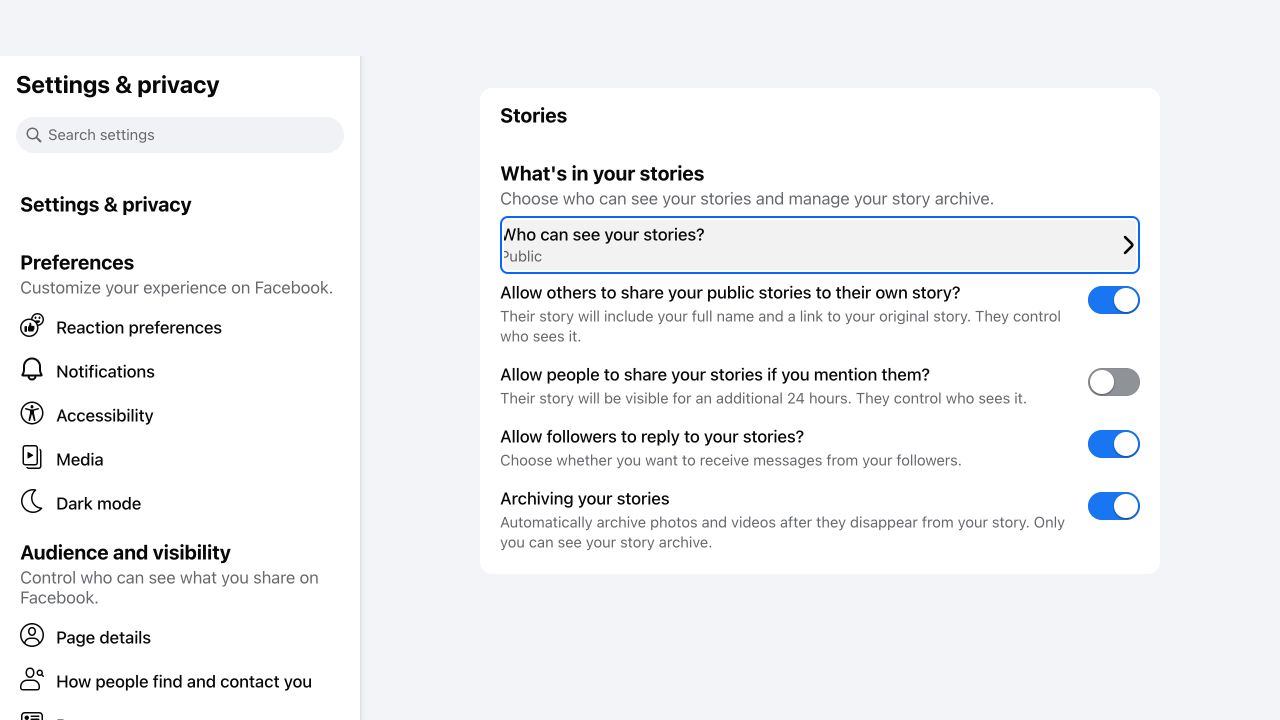
Istorijos
Su istorijomis (ang. story) susijusius nustatymus koreguoti galime Facebook puslapio kairėje spustelėjus meniu Nustatymai (angl. Settings) > Istorijos (angl. Stories).
Leisti kitiems žmonėms bendrinti jūsų viešas istorijas savo istorijose? (Allow others to share your public stories to their own story?) Suaktyvinę šį nustatymą leisite savo sekėjams pasidalinti jūsų istorijomis (angl. stories) savo kanale. Išjungtas nustatymas riboja jūsų Facebook puslapio žinomumo augimą, t.y., sekėjai negali perpasidalinti jūsų skelbiama žinute. Todėl rekomenduoju šį nustatymą įjungti.
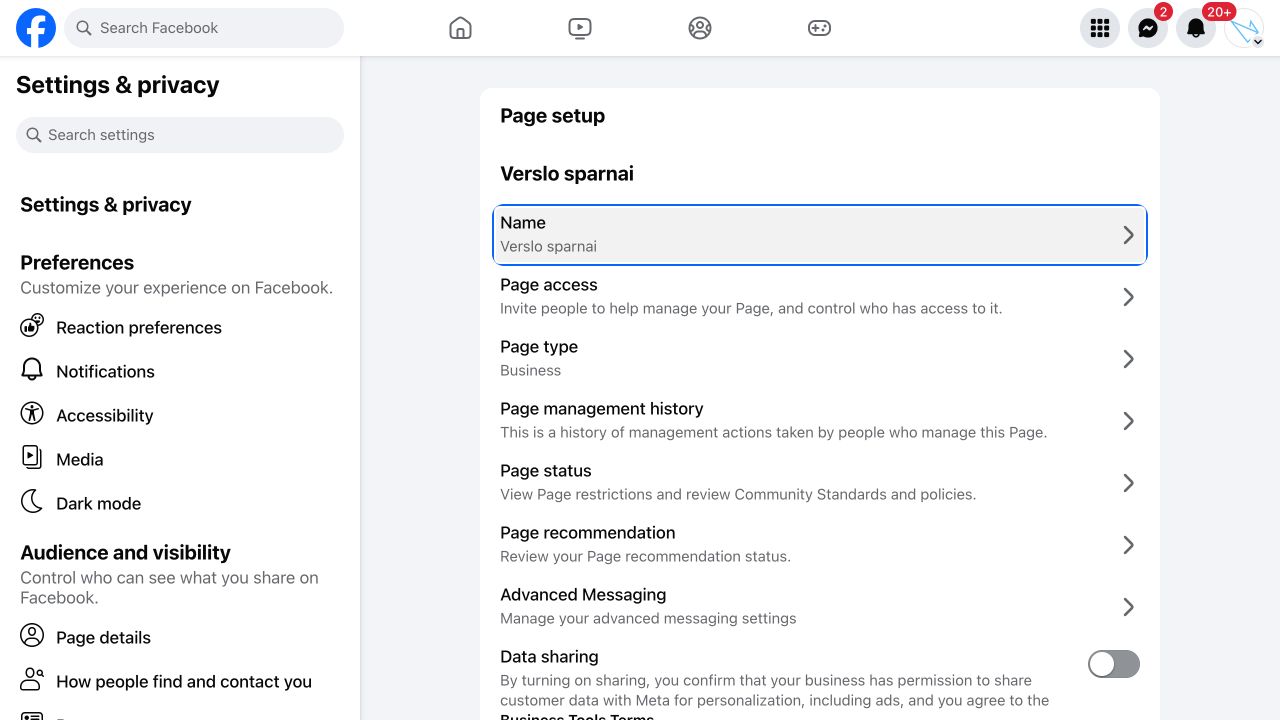
Puslapio nustatymai (Page Setup)
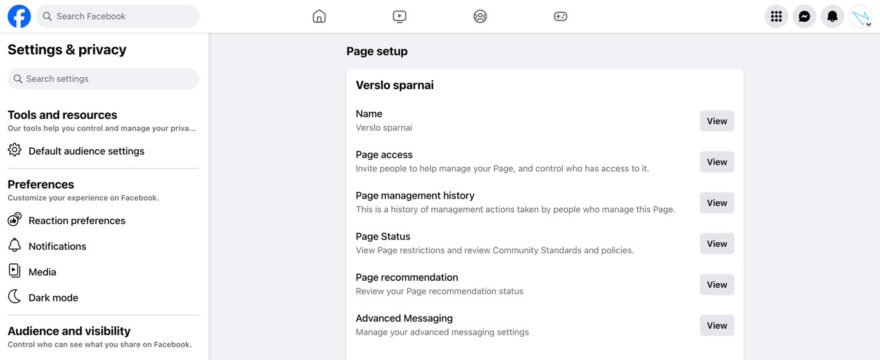
Į skiltį, kurioje leidžiama keisti nustatymus, pateksite spustelėję Facebook puslapio kairėje, apačioje esantį meniu „Nustatymai“ (angl. Settings) > Puslapio nustatymai (angl. Page Setup).
Vardo (angl. Name) nustatymai
Spustelkite mygtuką „Žiūrėti“ (angl. View) ties vardo eilute. Vėliau užvedę pelę ant norimo nustatymo pamatysite atsirandantį užrašą „Redaguoti“ (angl. Edit). Paspaudę jį, galėsite redaguoti konkretų nustatymą.
Vardas (angl. Name) – jūsų puslapio pavadinimas. Jei prireiktų pavadinimą koreguoti, tą galite padaryti šioje vietoje. Kol neturite sekėjų, puslapio pavadinimą galima lengvai keisti. Vėliau šiai funkcijai taikomi apribojimai.
Naudotojo vardas (angl. Username) – unikalus URL adresas. Sukūrus Facebook puslapį, jį pasiekti galite adresu, panašiu į https://www.facebook.com/profile?-102045061473903. Patikslinkite šį adresą įrašydami tinkamą galūnę, kuri bus naudojama po facebook.com domenu, pavyzdžiui, https://www.facebook.com/verslosparnai. Šiuo atveju, naudotojo vardas (username) yra „verslosparnai“. Jei norimas trumpinys bus užimtas – užsidegs raudonas X ženklelis. Tokiu atveju papildykite naudotojo vardą interneto svetainės adrese naudojama galūne, pavyzdžiui, verslosparnai.lt arba pridėkite žodį „oficialus“, „Lietuva“ ar pan. Turite atrasti unikalų, niekieno kito nenaudojamą pavadinimą. Jei vardas laisvas, užsidegs žalia varnelė. Išsaugokite pakeitimus.
Puslapio prieigos nustatymai
Į Facebook puslapio prieigos nustatymus pateksite puslapio kairėje spustelėje meniu Nustatymai (angl. Settings) > Puslapio nustatymai (angl. Page Setup) > Puslapio prieiga (angl. Page access).
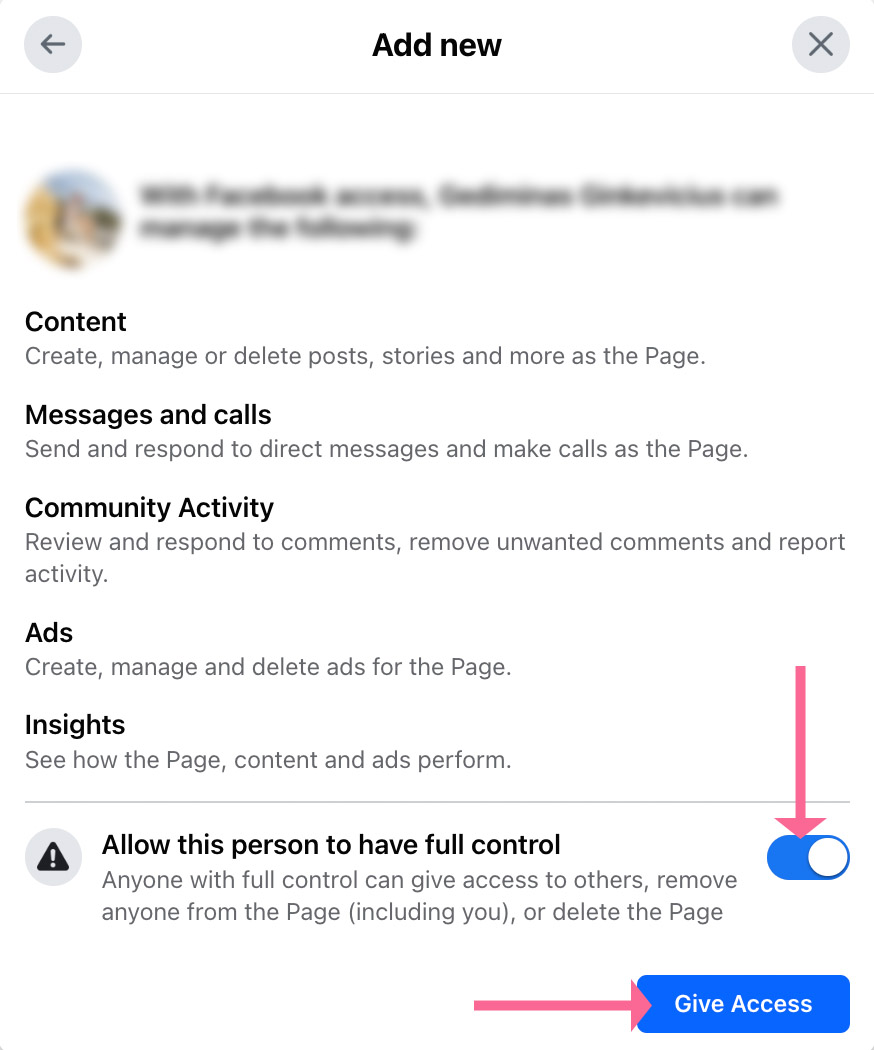
Žmonės su prieiga prie „Facebook“ (angl. People with Facebook access). Ar kada nors pagalvojote, kas nutiktų su Jūsų Facebook puslapiu, jei nebegalėtumėte prisijungti prie asmeninės Facebook paskyros? Galbūt pamirštumėte slaptažodį, galbūt sukčiai pavogtų jūsų paskyrą… Tą pačią akimirką pararstumėte prieigą ir prie Facebook verslo puslapio. Kodėl? Todėl, kad jūs vienintelis asmuo, kuris gali prisijungti prie puslapio. Siekiant apsisaugoti nuo to, primygtinai rekomenduoju administratoriaus teises suteikti artimam žmogui, kuriuo galite visiškai pasitikėti. Kritiniu atveju, galėsite susikurti naują asmeninę anketą, o draugas priskirs jums administratoriaus teises prie jūsų verslo puslapio.
Taigi, ties užrašu „Žmonės su prieiga prie Facebook“ (angl. People with Facebook access) spustelkite Pridėti naują (angl. Add new). Jei atsivers dialogo langas, informuojantis apie šio žingsnio svarbą, spustelkite mygtuką Toliau (Next). Langelyje įrašykite žmogaus, kuriam norite suteikti aukščiausias puslapio valdymo teises, vardą ir pavardę. Pažymėkite, jog suteikiate šiam žmogui visiškai pilną puslapio valdymo kontrolę (Allow this person to have full control) ir spauskite mygtuką Duoti prieigą (angl. Give Access). Kviečiamas asmuo į savo el. paštą gaus laišką su galimybe priimti jūsų kvietimą tapti šio Facebook puslapio administratoriumi.
Sekėjai ir turinio apribojimai
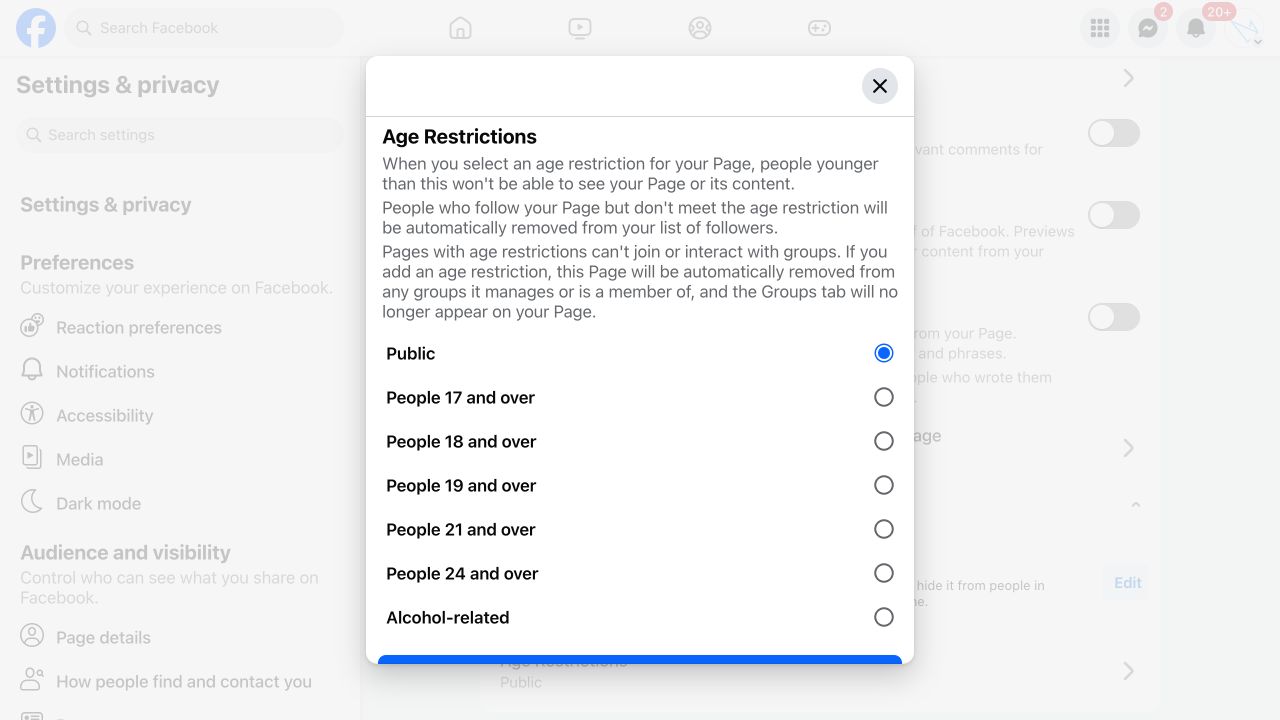
Facebook puslapio kairėje spustelkite meniu Nustatymai (angl. Settings) > Sekėjai ir viešas turinys (angl. Followers and public content). Čia svarbu peržiūrėti atsidariusio lango apačioje esančius šalies ir amžiaus apribojimus. Praktikoje yra pasitaikę atvejų, kai čia nurodyti ribojimai paslepia Facebook verslo puslapį nuo klientų, t.y., puslapis tampa nebematomas.
Šalies ribojimai (angl. Country Restriction). Jeigu norite, kad jūsų puslapis būtų matomas išskirtinai tik vienoje ar keliose šalyse arba kaip tik, norite, kad tam tikroje šalyse jis nebūtų matomas, galite įrašyti konkrečias šalis tam skirtame laukelyje. Jei norite, kad puslapis būtų matomas visame pasaulyje, įsitikinkite, kad nėra jokių šalių ribojimų.
Amžiaus ribojimai (angl. Age Restriction). Jeigu jūsų puslapis turi itin specifinę auditoriją pagal amžių, o galbūt dalinatės turiniu, netinkamu tam tikrai amžiaus kategorijai, galite pasinaudoti amžiaus ribojimo nustatymu. Šiuos nustatymus ypač reiktų peržiūrėti alkoholinius gėrimus pardavinėjančioms ar reklamuojančioms įmonėms. Jei jūsų puslapis tinka visoms amžiaus grupėms, įsitikinkite, kad nėra jokių nustatytų apribojimų.
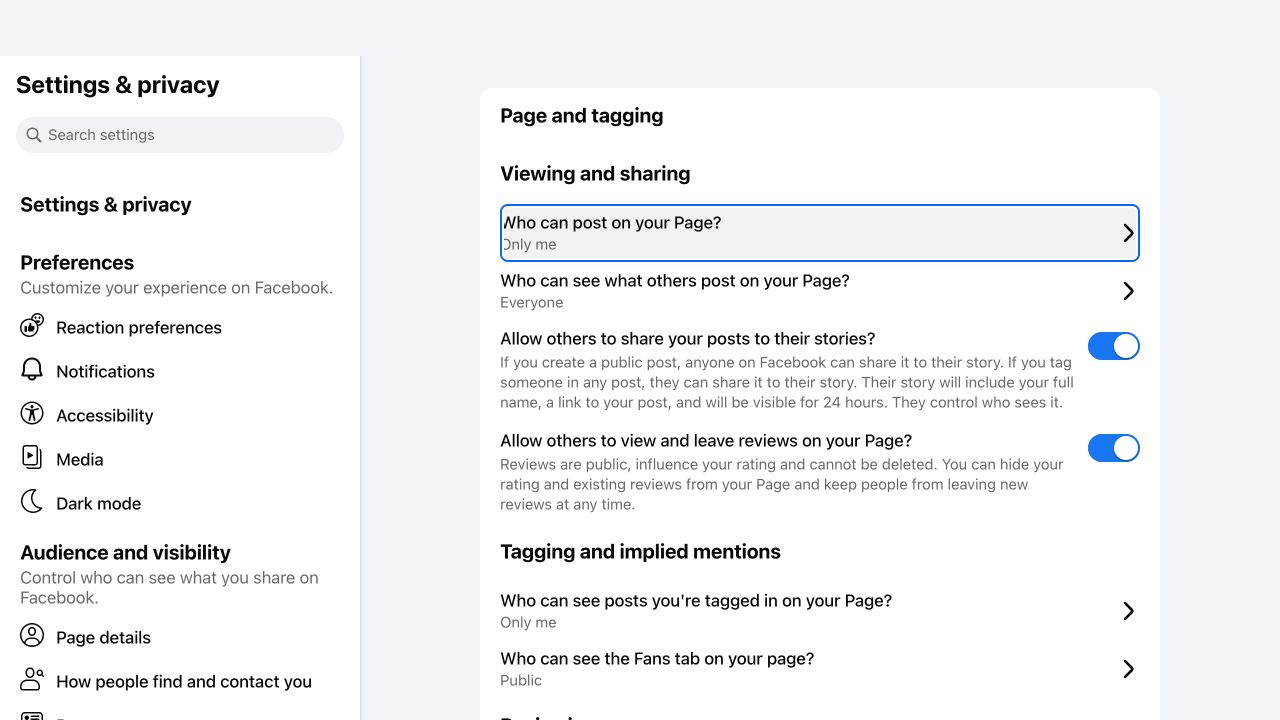
Puslapis ir žymėjimas (angl. Page and tagging)
Facebook puslapio kairėje spustelkite meniu Nustatymai (angl. Settings) > Puslapis ir žymėjimas (angl. Page and tagging).
Kas gali skelbti įrašus jūsų puslapyje? (angl. Who can post on your Page?) Galite leisti visiems žmonės rašyti ant jūsų puslapio sienos. Tai pravartu, jei kuriate bendruomenę, kuri dalinasi aktualia informacija ir prašo bendruomenės narių dalintis savo idėjomis. Tačiau verslo puslapiui ši funkcija gali būti nereikalinga ar net rizikinga. Pagal nutylėjimą, būna pažymėta, kad lankytojams leidžiama rašyti. Todėl būtinai peržiūrėkite šį punktą. Rekomenduojama pažymėti, kad „Tik aš“, t.y., tik puslapio administratoriai galėtų skelbti įrašus.
Leisti kitiems dalintis jūsų įrašais savo istorijose? (angl. Allow others to share your posts to their stories?) Įjungus šį nustatymą, bet kas galės pasidalinti jūsų Facebook puslapio įrašu savo istorijoje. Pasidalintoje istorijoje bus matyti jūsų puslapio pavadinimas, bus pateikta aktyvi nuoroda į jūsų įrašą. Jei norite, kad skaitytojai dalintųsi jūsų įrašais, įjunkite šią galimybę.
Leisti kitiems peržiūrėti jūsų puslapį ir palikti apžvalgas? (angl. Allow others to view and leave reviews on your Page?) Mėlynas burbuliukas reiškia, kad atsiliepimų rašymo skiltis yra įjungta. Šiais laikais atsiliepimas yra galingiausia pardavimus skatinanti priemonė. Skatinu juos rinkti, o gavus rekomendaciją – reaguoti. Už teigiamą rekomendaciją – padėkoti, o į neigiamą atsakyti su pasiūlymu išspręsti situaciją. Išjungus atsiliepimų rašymo galimybę, visi iki šiol parašyti atsiliepimai bus paslėpti.
Kas gali matyti įrašus, kuriuose esate pažymėtas? (angl. Who can see posts you’re tagged in on your Page?) Jei organizuojate renginius, galbūt norėsite, kad žmonės dalytųsi nuotraukomis ir pažymėtų jūsų puslapį įrašuose. Taip sukursite didesnę sklaidą apie savo veiklą. Tokiu atveju rekomenduočiau nurodyti, kad pažymėjimus matytų visi jūsų puslapio sekėjai. Kiti atvejau, galima svarstyti apie šios funkcijos apribojimą – matyti pažymėtus įrašus tik patiems. Pastaruoju metu ypač suaktyvėję sukčiai, kurie pažymi jūsų puslapį įraše ir taip sukuria nereikalingo šlamšto. Apribodami tokių įrašų matomumą, pagerinsime savo puslapio naujienų srauto kokybę.
Kas toliau?
Jeigu administruojate Facebook verslo puslapį, tačiau stokojate žinių – kviečiu įsigyti video mokymus, kuriuose žingsnis po žingsnio rodoma, kur ir ką spausti, kad turėtumėte kokybišką Facebook verslo puslapį. Taip pat mokoma, kaip kurti turinį ir kaip sudaryti jo tvarkaraštį.
Jau mokantiems dirbti su Facebook puslapiu, kviečiu plėsti savo prekių ženklo žinomumą, užsakant efektyvias reklamas per „Ads Manager“ įrankį. Vaizdo pamokose rodoma, kaip susikurti verslo sąskaitą ir kaip užsakyti reklamas bei vertinti jų rezultatus.