Jei jūs skaitote šį straipsnį, tikėtina, kad jau susikūrėte Facebook puslapį ir sutvarkėte pagrindinius nustatymus. O šiame straipsnyje panagrinėsime tai, kas yra reikalinga kasdien dirbant su Facebook puslapiu. Tam tikros Facebook gudrybės, kurios leidžia tinkamai administruoti Facebook puslapį.
Sekite video gidą
Jeigu planuojate kurti Facebook verslo puslapį arba jau jį turite, tačiau nežinote, kaip administruoti – kviečiu įsigyti video mokymus, kuriuose žingsnis po žingsnio rodoma, kur ir ką spausti, kad turėtumėte kokybišką Facebook verslo puslapį. Taip pat mokoma, kaip kurti turinį ir sudaryti jo tvarkaraštį.
Jau mokantiems dirbti su Facebook puslapiu, kviečiu plėsti savo prekių ženklo žinomumą, užsakant efektyvias reklamas per „Ads Manager“ įrankį. Vaizdo pamokose rodoma, kaip susikurti verslo paskyrą ir užsakyti reklamas bei vertinti jų rezultatus.



1. Pažymėti (užtaginti) savo Facebook puslapį
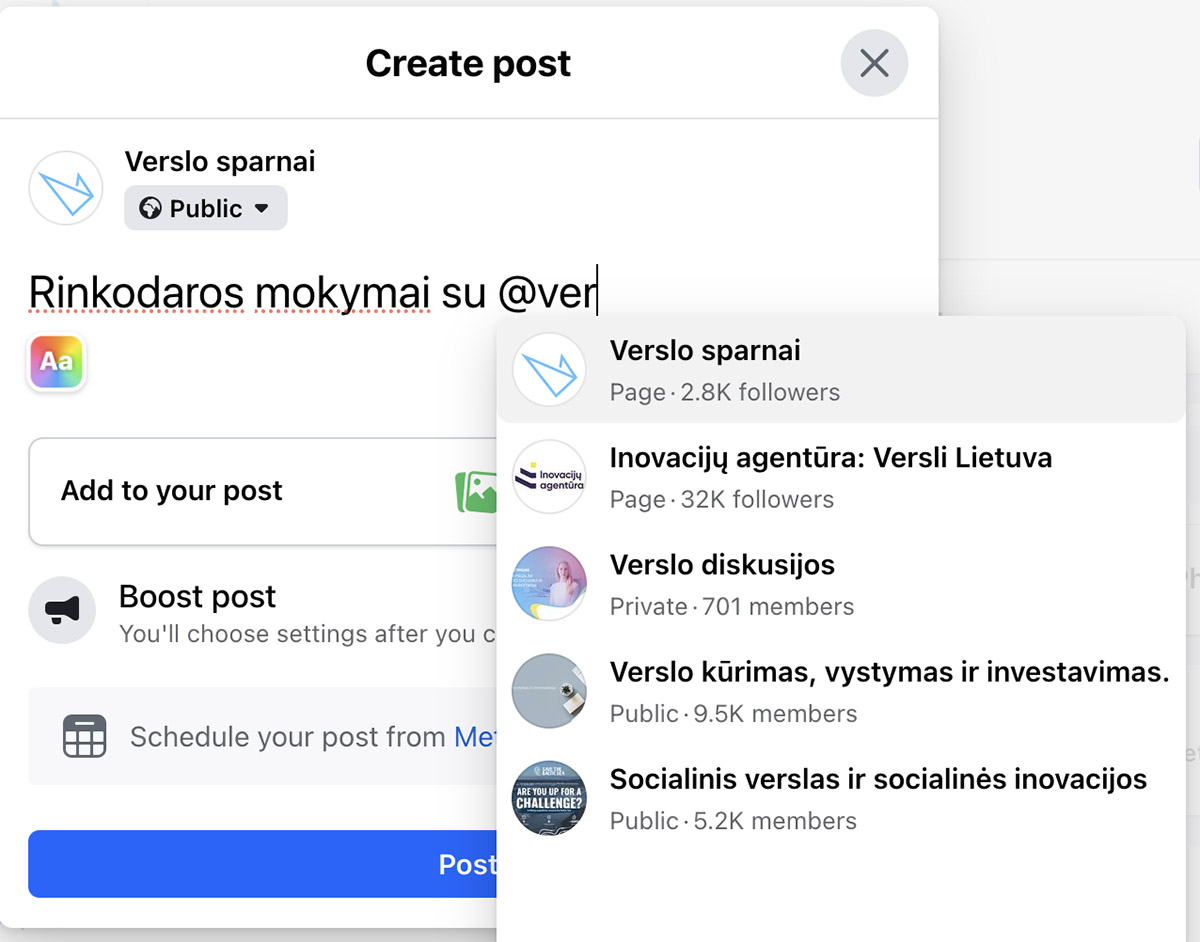
Rašydami komentarą ar asmeninę žinutę Facebook platformoje, galite paminėti savo puslapį – tokiu būdu reklamuosite jį. Tačiau tik paminėjimas neatkreips žmonių dėmesio. Jei prieš puslapio pavadinimą rašysite ženklą @, turėsite galimybę pažymėti (užtaginti) savo Facebook puslapį. Tuomet jo pavadinimas bus vaizduojamas storesniu juodu šriftu arba mėlyna spalva, būdinga nuorodoms, o spustelėjus ant jo – automatiškai bus nukreipiama į jūsų Facebook puslapį.
2. Komentuoti kaip puslapis
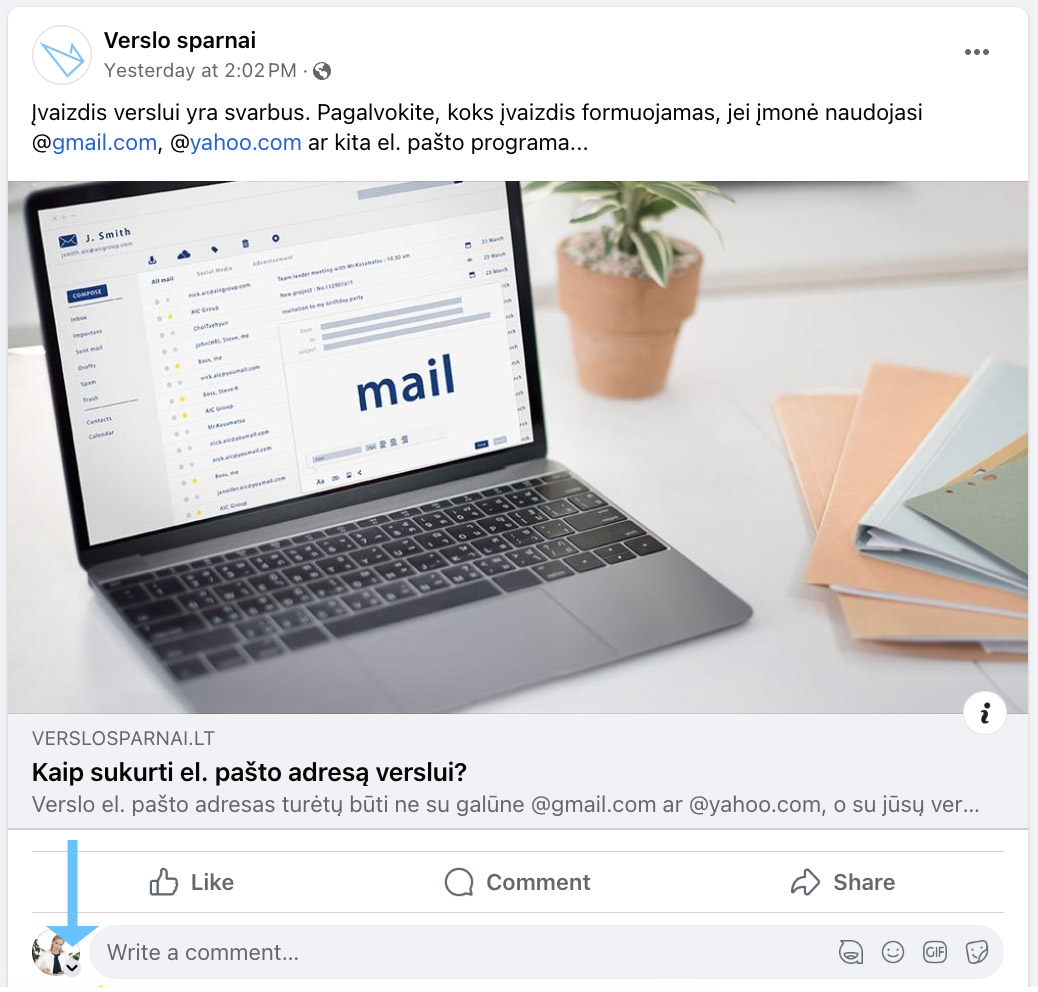
Rašydami komentarą viešuose Facebook puslapiuose, galite rašyti ne kaip asmuo, o kaip puslapis. Tuomet visi kiti komentatoriai matys jūsų Facebook puslapio pavadinimą – tai dar viena galimybė būti dažniau matomiems. Tik atminkite, kad galioja socialinių tinklų etiketas – nepulkite komentuoti kaip puslapis visur, kur papuolė, o ypač konkurentų puslapiuose. Nes tokiu būdu galite būti tiesiog užbaninti.
Komentarų skiltyje, prie asmeninio profilio nuotraukos spustelkite rodyklės mygtuką ir parinkite puslapį, kurio vardu norite komentuoti.
3. Dalintis savo Facebook puslapio įrašu grupėse
Jei paskelbiate naudingą informaciją savo Facebook puslapyje, galite greitai ir lengvai ja publikuoti ant įvairių Facevook grupių sienos.
- Spustelkite mygtuką Share (Dalintis) ties norimu dalintis Facebook puslapio įrašu.
- Atsivėrusiame dialogo lange parinkite norimą grupę. Matysite tų grupių sąrašą, prie kurių esate prisijungę kaip Facebook puslapis.
- Įrašykite papildomą tekstą – papasakokite, kodėl dalinatės šiuo įrašu ir spsutelkite mygtuką Post (Skelbti).
Rekomenduoju vienu metu dalintis įrašu ne daugiau nei penkiose grupėse. Jei tą patį skelbimą skelbsite daug ir visur – Facebook jus užblokuos, tad būkite atsargūs.
4. Redaguoti, ištrinti, paslėpti Facebook puslapio įrašą
Dažnai paskubomis paskelbiame Facebook įrašą ir tik vėliau pastebime, kad liko klaidų. Klaidas reikia ištaisyti, redguojant paskelbtą įrašą. Redaguoti gal4site ties Facebook įrašu spustelėję trijų taškelių mygtuką ir iškritusiame meniu pasirinkę Edit post (Redaguoti įrašą).
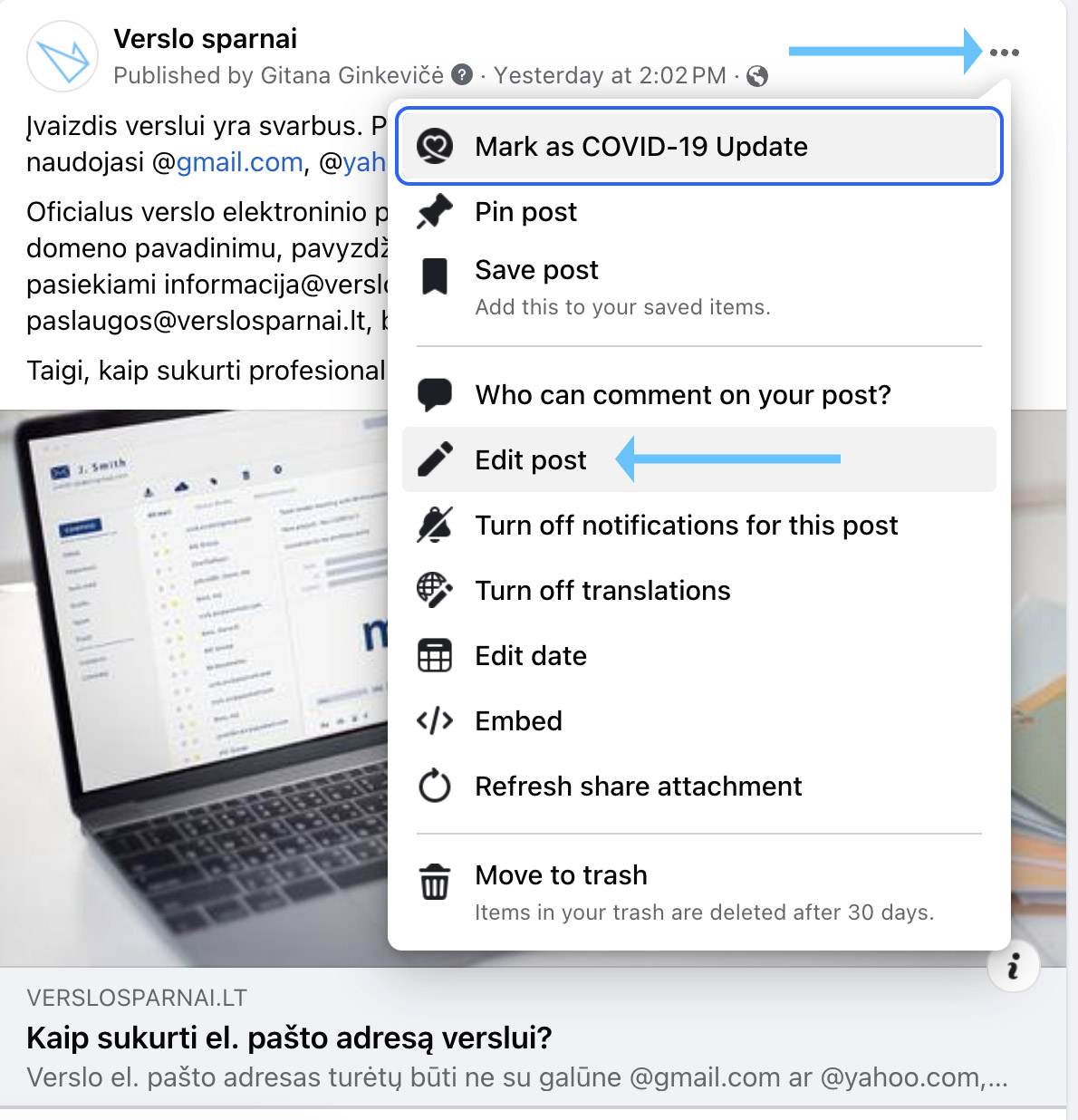
Tame pačiame meniu rasite ir daugiau naudingų funkcijų:
Pin post (Prisegti įrašą). Vos tik paskelbus naują įrašą, jis atsiduria Facebook naujienų srauto viršuje, o visi kiti įrašai slenka žemyn. Jei yra informacija, kuri jums svarbi – galite ją prikabinti naujienų srauto priekyje. Tokiu būdu tas įrašas bus visuomet pirmas iki tol, kol jį nukabinsite.
Who can comment on your post? (Kas gali komentuoti?) Atsivers meniu, kuriame galėsite nurodyti, kam leidžiate komentuoti šį įrašą.
5. Redaguoti, ištrinti, paslėpti komentarą
Galima redaguoti įrašą, bet galima atlikti veiksmus ir su komentarais. Savo rašytą komentarą galite redaguoti ar pašalinti užvesdami pelę ant jo ir spusteldami atsiradusį tritaškio mygtuką. O kitų rašytą komentarą jūsų verslo puslapyje galite paslėpti. Paslėpti komentarai yra rodomi tik to žmogaus draugams, tačiau kiti puslapio sekėjai jo nemato.
Kada galima paslėpti komentarą? Būna žmonės parašo komentarą ne vietoje (galbūt norėjo rašyti draugui, bet netyčia parašė į puslapį), tokiu atveju drąsiai galima komentarą paslėpti. Būna labai piktų žmonių. Jei pykčio banga skrieja į jus, reikėtų argumentuotai atsakyti ir suvaldyti kilusią krizę, o po kurio laiko, tokį komentarą galima paslėpti.

6. Iškelti įrašą į naujienų srauto viršų (Pin post)
Vos tik paskelbus naują įrašą, jis atsiduria Facebook naujienų srauto viršuje, o visi kiti įrašai slenka žemyn. Jei yra informacija, kuri jums svarbi – galite ją prikabinti naujienų srauto priekyje. Tokiu būdu tas įrašas bus visuomet pirmas iki tol, kol jį nukabinsite.
Spustelkite tritaškio mygtuką ties norimu iškelti įrašu ir parinkite meniu Pin to top of the page.

7. Gauti nuorodą į konkretų įrašą
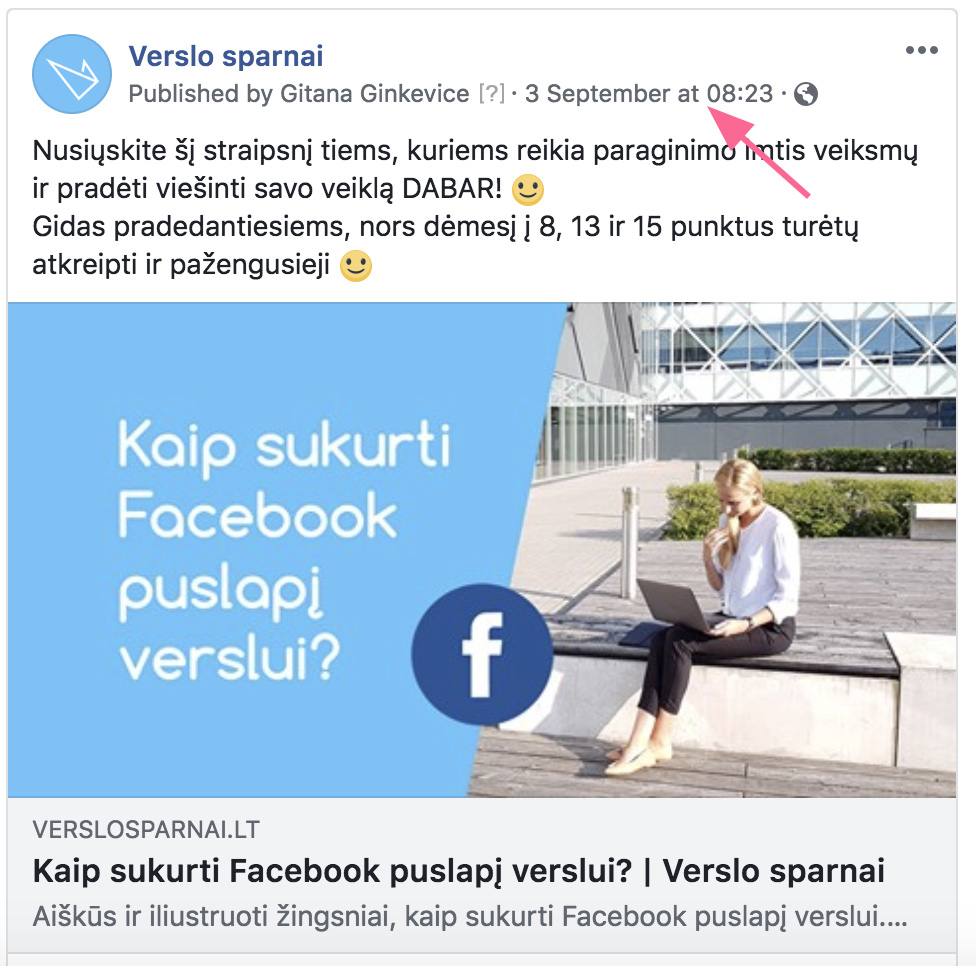
Norite nusiųsti ar kažkur paskelbti nuorodą į konkretų įrašą? Spustelkite ant įrašo datos ir naujame lange atsivers jo nuoroda.
8. Automatinės žinutės Messenger programėlėje
Tikriausiai teko susidurti, kai atsidarius verslo puslapį iškart atsidaro žinučių langelis, o kartais net su keliais parengtais klausimais. Pavyzdžiui:
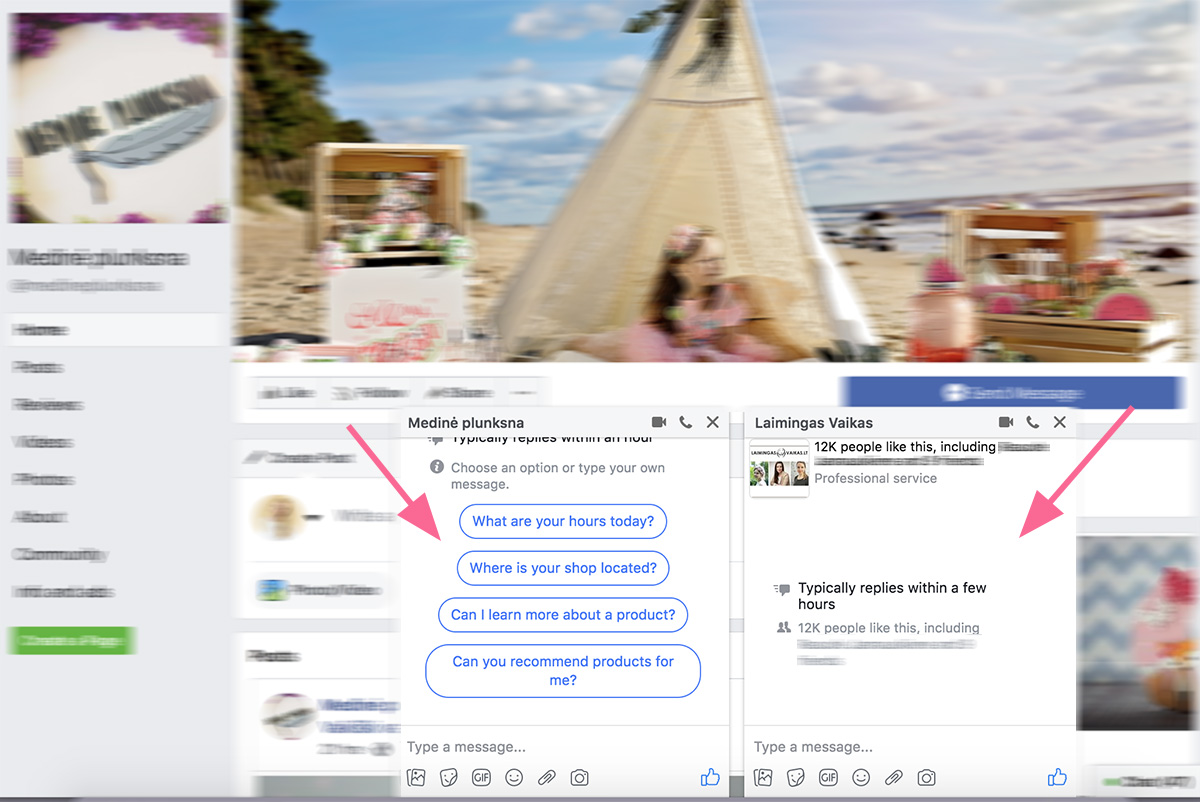
Tiesą pasakius, kartais šis automatiškai iššokantis žinučių langas gali labai varginti žmones. Tad patys nuspręskite, ar jis tikrai turi automatiškai iššokti? Nustatyti galite per:
- Settings (Nustatymai) > Messagging (Susirašinėjimai)
- Nustatykite mygtuką į On arba Off ties Prompt people to send messages.
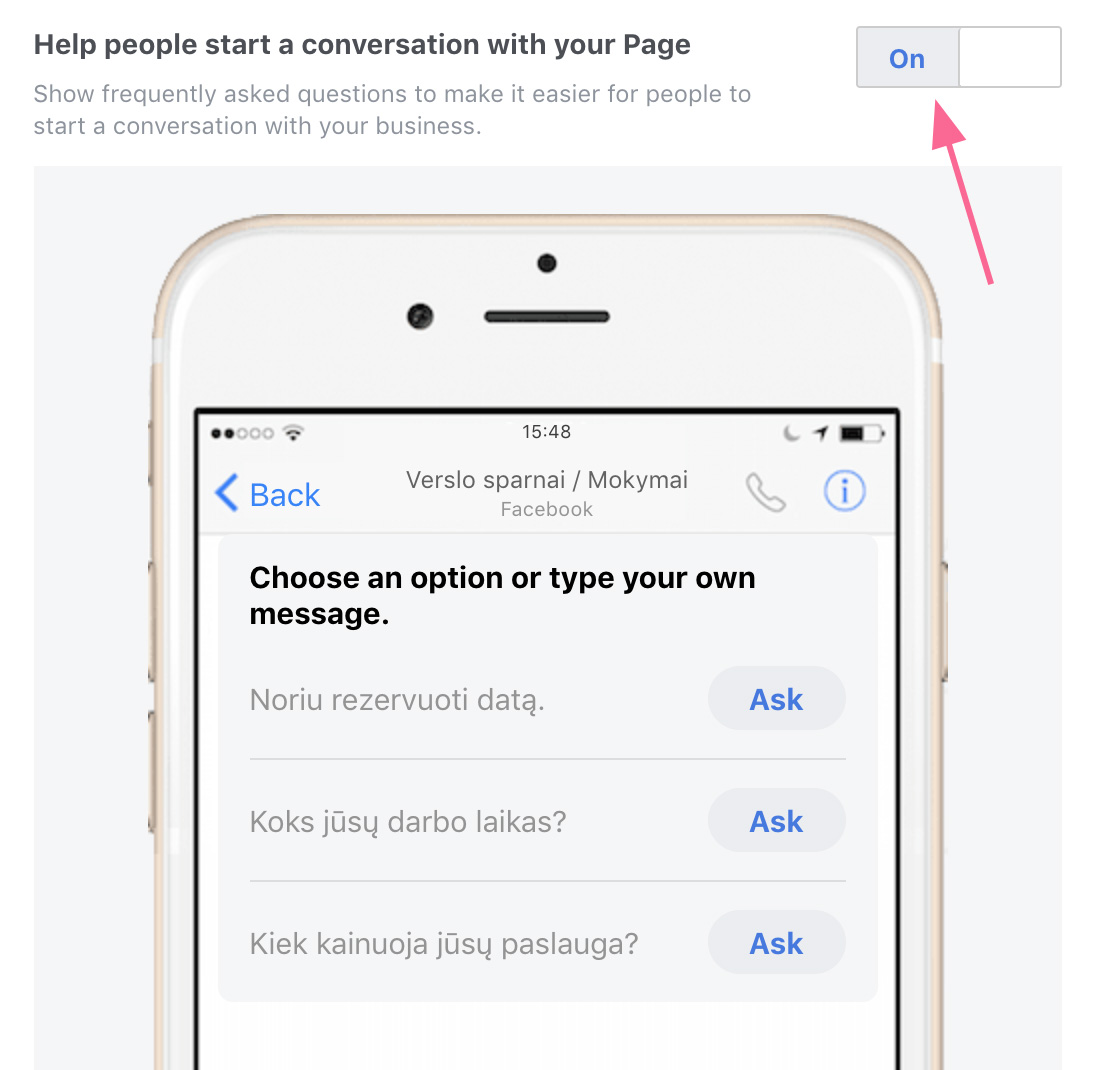
Čia pat galite sukurti ir automatinius klausimus, kurie pateikiami norintiems jums parašyti žinutę. Jei žmogus iškart pamato jam aktualų klausimą, jam tereikia spustelti ant jo ir net nebereiks nieko rašyti. Čia galite sukurti dažniausiai jums užduodamus klausimus, pavyzdžiui: Ar šią datą esate laisvi? Kiek kainuoja jūsų paslaugos? Koks jūsų darbo grafikas kitą savaitę? ir pan. Šiuos klausimus surašykite per:
- Settings (Nustatymai) > Messagging (Susirašinėjimai).
- Nustatykite mygtuką į On arba Off ties Help people start a conversation with your Page.
- Šiek tiek žemiau nutrinkite nereikalingus klausimus ir įrašykite savo.
- Išsaugokite pakeitimus, spusteldami mygtuką Save (Saugoti).
9. Sekti įrašo komentarus
Savo verslą galite viešinti pirkdami reklamą. Bet nepamirškite būti savo verslo atstovais ir viešinti jį organiniu būdu. Vienas iš variantų – paminėti save įvairiose Facebook grupėse ar puslapiuose. Jei atsiranda diskusija, kuri jums aktuali, jūs tikriausiai norite ją sekti. Ir ką žmonės padaro? Padeda tašką komentarų skiltyje. Tokiu būdu užsiprenumeruoja pranešimus apie šio įrašo komentarus. Tai yra neprofesionali praktika. Jei įrašas jums aktualus, prenumeruokite jį įjungdami pranešimus. Spustelkite tritaškio mygtuką prie norimo sekti įrašo ir pasirinkite Turn on notifications for this post (Įjungti pranešimus šiam įrašui).

10. Išvalyti Facebook atmintį
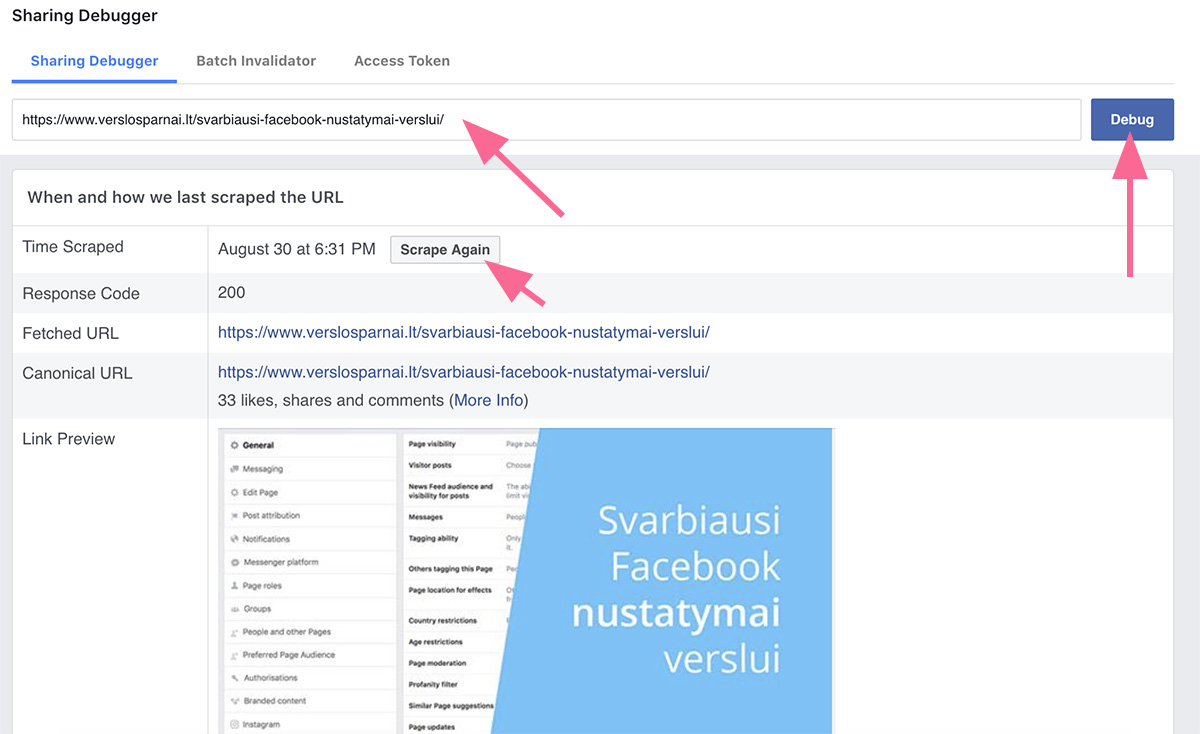
Jei pasidalinote straipsniu Facebook platformoje, jis nuskaitė straipsnio paveikslėlį ir jį atvaizduoja prie nuorodos. Tačiau jūs pamatote, kad naudojamas paveikslėlis yra netinkamas. Savo interneto svetainėje paveikslėlį pakeičiate. Vėl keliate nuorodą į Facebook, o šis rodo seną paveikslėlį. Kodėl? Ir vėl Facebook gudrybės 🙂 Todėl, kad Facebook turi atmintį. Minėtu atveju jums reikia Facebook sistemai pranešti, kad ją prasivalytų 🙂
- Atverskite puslapį https://developers.facebook.com/tools/debug/.
- Įkelkite nuorodą į konkretų straipsnį ir spauskite mygtuką Debug.
- Spustelkite mygtuką Scrape Again.
- Atnaujinkite šį puslapį ir pamatysite, kad pasikeitė straipsnio nuotrauka.